ساخت TIN با GIS برای نمایش سطح زمین
جولای 17, 2021
آشنایی مختصر با Arc Globe 10
جولای 23, 2021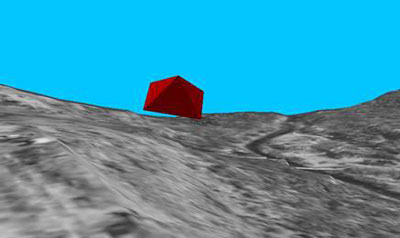
تمرین 20-5(کار با انیمیشن در محیط GIS 10)
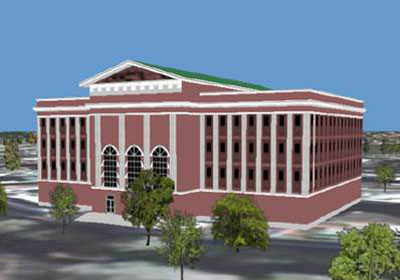
تصور کنید که شما می خواهید یک سری انیمیشن بسازید و نشان بدهید جسمی در حال پرواز است. (ساخت انیمیشن با GIS) شما اول باید یک TIN بسازید و بعد بر روی آن تصویری از منطقه را بیندازید تا بتوانید نمائی کلی از منطقه را بخوبی مشاهده کنید. با این حالت که شما در منطقه ی خود یک سری دیتای خاص از یک پدیده دارید و می خواهید آن را به صورت دینامیکی به مصرض دید بگزارید.
برای این حالت شما باید یک انیمشن درست کنید. مثلاً با حرکت دادن یک لایه در برنامهی .ArcScene این انیمیشن ساخته شده در برنامه ی ArcScene قابلیت استفاده و اجرا در برنامه ی ArcGlobe را نیز دارا می باشد.
مرحله اول ساخت انیمیشن با GIS
مرحله اول: برنامه ARC scene 10 را باز کرده و به مسیر زیر بروید.
C:\Student\3DAnalyst\Exercise5\Final Animation_A.Sxd
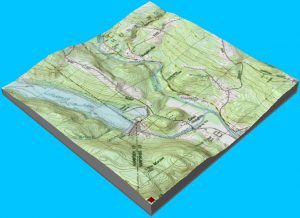 بر روی منوی Customize کلیک کرده و به قسمت Toolbars بروید گزینهی Animation را تیک بزنید تا نوار ابزار بر روی صفحه ظاهر شود.
 حال شما می توانید Paly کنید. برای این امر اول بر روی آیکون
 Open Animation Controls کلیک کرده تا پنجره ای به همین نام باز شود.
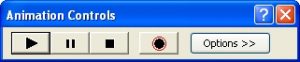 بر روی دکمه ی
 play کلیک کنید.
 ساخت انیمیشن در برنامه آرک سنس
 ساخت انیمیشن در برنامه آرک سنس
مرحله دوم: در برنامه ی ArcScene از منوی File گزینهی Open را انتخاب کرده و به مسیر زیر بروید؛
C:\Student\3DAnalyst\Exercise5\Animation
از نوار ابزار Animation بر روی آیکون  Capture View کلیک کنید. تا تصویری از منطقه بیاندازید. حال بر روی مناطق مشخص شده در شکل زیر به ترتیب Zoom کرده و بعد بر روی آیکون capture view کلیک کنید. در نهایت بر روی آیکون
  Full Extent کلیک کنید. در حقیقت شما با این کار یک سری KeyFrames درست می کنید.
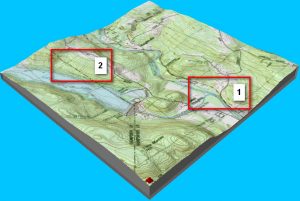
حال بر روی آیکون Open Animation Control کلیک کرده و Play کنید. متوجه می شوید که در همان قسمت هایی که شما Keyrames درست کرده بودید به نمایش در می آید.
ساخت انیمیشن جدید و پاکسازی قبلی
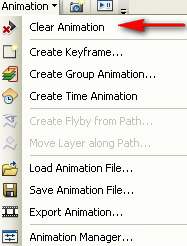
مرحله سوم: اگر می خواهید این انیمیشن را پاک کرده و یک انیمیشن دیگر بسازید باید ابتدا از نوار ابزار مربوطه بر روی Animation کلیک کرده و گزینهی Clear Animation انتخاب کنید. با این کار تمامی Keyframes هایی که گرفته بودید پاک می شود.
استفاده از ابزار Fly برای ساخت انیمیشن
مرحله چهارم: یک راه دیگر برای اینکه شما یک انیمیشن بسازید استفاده از ابزار Fly است. بر روی آیکون Fly کلیک کنید. از پنجرهی Animation Controls بروی دکمهی
  Records هم کلیک کنید . با فشردن این دکمه برنامه شروع به ضبط می کند و دکمهی از رنگ سیاه به رنگ قرمز تبدیل می شود. حال موس خود را به نقطهای از صفحه برده و بر روی آن کلیک کنید تا به سمت آن محل حرکت کنید. برای افزایش سرعت با موس خود چپ کلیک و برای کاهش سرعت راست کلیک کنید. در تنها دکمهی ESC را بزنید تا پرواز متوقف شود. برای متوقف کردن ضبط انیمیشن هم بر روی دکمهی Stop
 کلیک کنید.
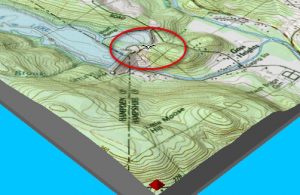 برای مشاهده می توانید از دکمهی Play استفاده کنید. بعد از تماشای انیمیشن بر روی ابزار Animation کلیک کرده و گزینهی Clear Animation را کلیک کنید.
روش های دیگر ساخت انیمیشن با GIS
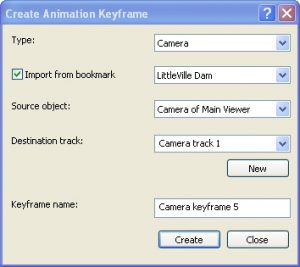
مرحله پنجم: روش دیگر برای ساختن keyframes از طریقBookmarks 3D می باشد. بر روی ابزار Animation کلیک کرده و گزینهی Create keyframes را انتخاب کنید. در قسمت type گزینه ی Camera را انتخاب کنید. بر روی دکمهی New کلیک کنید بعد از ان دکمه ی Create را فشار دهید. به بالای پنجره همین صفحه رفته و گزینهی Import From Bookmark را تیک بزنید و از روبروی آن گزینهی Goss Height را انتخاب کنید.
دوباره بر روی گزینهی Create کلیک کنید تا دومین keyframe را هم بسازید. بازگشته و از قسمت جلوی نوشتهی Import From Bookmark گزینهی Littleville Dam را انتخاب کنید و دکمه ی Create را بزنید تا سومین keyframe هم ساخته شود. برای ساخت چهارمین Keyframe این بار که گزینهی knightville را انتخاب کرده و دکمهی Create را بزنید و سپس از آنها برای آخرین keyframe گزینهی overview را انتخاب کنید و دکمهی Create را بفشارید.
در انتها صفحهی Create Animation keyframe را Close کنید. برای مشاهدهی انیمیشن ساخته شده از پنجره ی Animation Contrads بر روی دکمهی Play کلیک کنید.
 جا به جایی بین لایه های مختلف در حین ساخت انیمیشن
 جا به جایی بین لایه های مختلف در حین ساخت انیمیشن
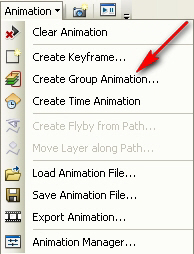
مرحله ششم: در این مرحله می خواهیم بین لایههای مختلف در حین ساخت انیمیشن Switch کنیم. برای این منظور، بر روی Animation کلیک کنید و گزینه ی Create Group Animation را انتخاب کنید.
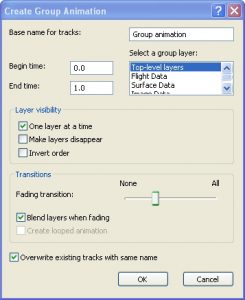
 از قسمت Select Group Layer گزینهی Image Data را انتخاب کنید . در قسمت Fading Transition دکمهی مربوطه را به سمت راست حرکت دهید.گزینهی Blend Layers When Fading را تیک بزنید و در نهایت Ok کنید.
 برای مشاهده انیمیشن شما می توانید بر روی دکمهی
  Play کلیک کنید.
تنظیمات ساخت انیمیشن با GIS
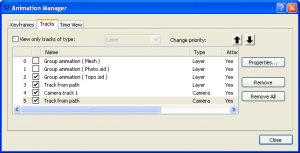
مرحله هفتم: در این مرحله می خواهیم یک سری تنظیمات را بر روی ساخت انیمیشن انجام دهیم. از منوی Animation بر روی گزینهی Animation Manager کلیک کنید تا پنجره ای با همین عنوان باز گردد. به Tab، Track رفته و تیک گزینهی Camera Track1 را بردارید و پنجره را Close کنید
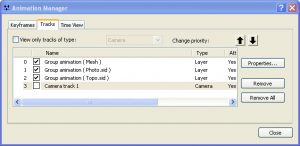
با برداشتن تیک این گزینه متوجه می شوید که قسمتی از حرکت انیمیشن شما انجام نمی شود. تنها بین لایه های مختلف Switch می کند ، دوربین و نمای شما ثابت می باشد. حال از پنجرهی Animation Control بر روی Option کلیک کنید.
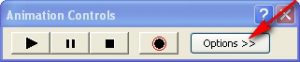 در کادر By duration عدد 10 را تایپ کنید. دوباره بر روی Options کلیک کنید تا صفحه ی باز شده بسته شود و در نهایت بر روی دکمهی Play کلیک کنید.
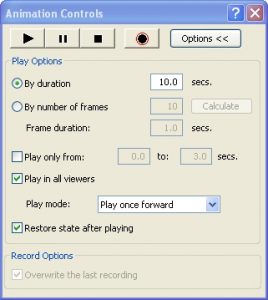 متوجه می شوید که سرعت انیمیشن شما بالاتر رفته است.
مشاهده شی در حال حرکت
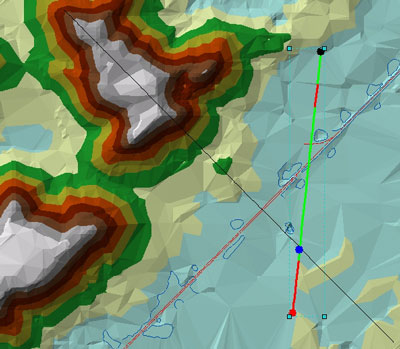
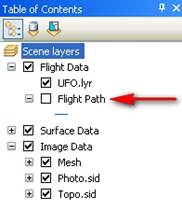
مرحله هشتم: در این مرحله می خواهیم، علاوه بر حرکت در مسیر مورد نظر، شئ را هم در طول مسیر در حال حرکت مشاهده می کنیم. لایهی Fight Path را از پنجرهی Table of Contents روشن کنید. بعد بر روی آن کلیک راست کرده و بر روی Selection بروید. از پنجرهی باز شده گزینهی Select All را انتخاب کنید.
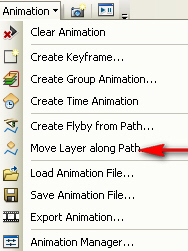
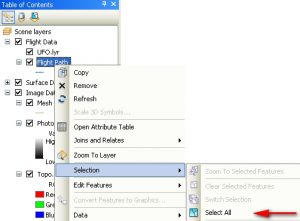 از نوار ابزار مربوطه به روی Animation کلیک کنید و گزینه ی Move Layer along Path را انتخاب کنید.
 از قسمت Layer از این پنجرهی باز شده گزینهی UFO.lyr را انتخاب کنید. در کادر مربوط به Vertical Offset عدد 75 را وارد کنید. این عدد مشخص می کند که شئ مورد نظر شما در چه ارتفاعی از سطح مورد نظر شما واقع شود.
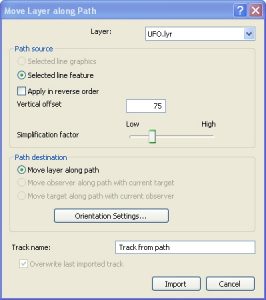 بر روی دکمهی Orientation Setting کلیک کنید تا پنجره ای به همین نام باز گردد. در این پنجره می خواهیم وظیفهی لایهی UFO را مشخص کنیم. بر روی گزینهی Calculate From Path کلیک کنید و در قسمت With a Scale Factor عدد 1 را وارد نموده و در نهایت Ok کنید.
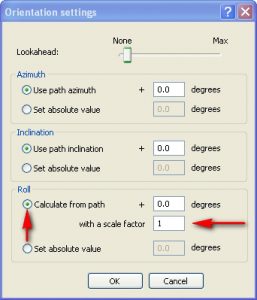 به پنجرهی Move Layer along Path بر گشته و روی گزینهیImport کلیک کنید. با انجام این کار شما یک keyframes از لایهی مورد نظر خودر در مسیر مشخص ساخته اید.
مدیریت ساخت انیمیشن با GIS
بر روی Animation کلیک کرده و این بار گزینهی Animation Manager را انتخاب کنید. بر روی Tab ، Track رفته و مشاهده می کنید که گزینه ای به اسم Track from Path به این قسمت اضافه شده است. تمامی keyframe را به جز این گزینه خاموش کنید و آخر سر پنجرهی مورد نظر را هم Close کنید.
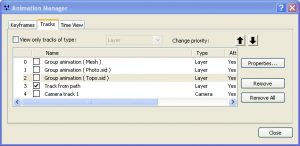 از قسمت Table of Contents لایهی Flight Path را خاموش کنید.
 از پنجرهی Animation Control بر روی دکمهی
  play کلیک کنید. مشاهده می کنید که شئ مورد نظر بر روی مسیر مشخص شده با ارتفاع تنظیمی شروع به حرکت می کند. در مرحله بعد دوربین را هم می خواهیم همراه آن حرکت دهیم.
مشاهده حرکت شی و دوربین
مرحله نهم: در این مرحله از قسمت Table of Contents لایهی Path Flight را روشن نمائید. می خواهیم دوربین را در وسط منطقه قرار دهیم تا تصویر بهتری داشته باشیم. برای این امره از منوی Bookmarks بر روی UFO کلیک کنید.
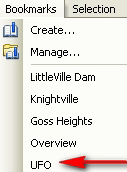 بعد بر روی منوی Animation کلیک کرده و گزینهی Create Fly by from Path را انتخاب کنید.
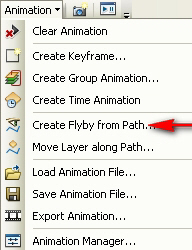 در پنجره ی باز شده در قسمت Path destination گزینه ی سوم را انتخاب کنید و دکمه ی Import را فشار دهید.
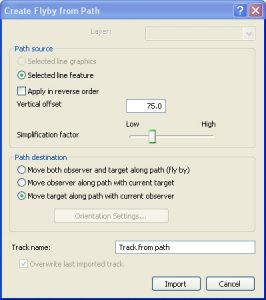 مشاهده می کنید که در این حالت هم شئ و هم دوربین دارای حرکت می باشند.
ساخت انیمیشن کامل در GIS
مرحله دهم: به قسمت Table of Contents رفته و لایههایMesh و Topo.sid را خاموش کنید. از نوار ابزار Animation بر روی Options کلیک کنید. در قسمت By duration عدد 30 را وارد کرده و دوباره بر روی Options کلیک کنید تا پنجرهی باز شده، بسته شود. حال بر روی دکمه ی play کلیک کنید.
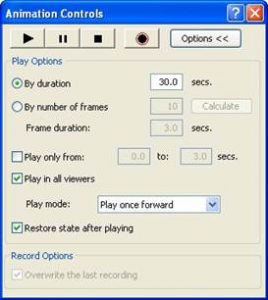 مشاهده می کنید که شئ مورد نظر با سرعتی مناسب بر روی سطح زمین شروع به حرکت می کند و شما قادر خواهید بود که عوارض را به طور کامل مشاهده فرمائید.
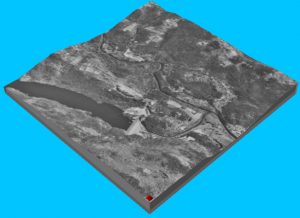 حال بر روی Animation کلیک کرده و گزینهی Animation Manager را انتخاب کنید تا پنجره ی مربوطه باز گردد.به Track , Tab رفته و لایه های مورد نظر را مانند شکل زیر فعال نمائید و بعد Close کنید. اگر این بار دکمهی Play را فشار دهید متوجه خواهید شد که انیمیشن شما تمامی مراحل قبل را با هم انجام می دهد و شما انیمیشن کاملی را ساخته اید.