برنامه ی ArcGlobe 10 و طبقه بندی لایه ها
جولای 26, 2021
ArcGlobe 10 و به وجود آوردن تصویر 3D واقعی
آگوست 1, 2021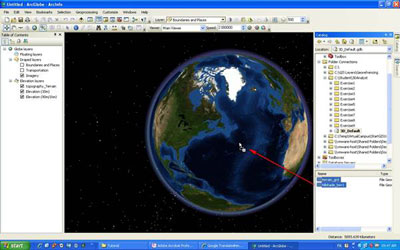
تمرین 20-8 (ساختن و استفاده کردن از دادههای سطح زمینی Terrain Dataset)
مرحله اول:برای ساختن دادههای سطح زمینی ابتدا برنامهی ArcCatalog10 را از مسیر زیر باز نمائید:
Start>All programs >ArcGIS >AracCatalog10
از قسمت Catalog Tree به فولدر Exercise8 رفته؛
C:\student\3DAnalyst\Exercise8
بر روی فایل terrain.gdb دوبار کلیک کنید تا باز گردد. حال بر روی فایل topography دوبار کلیک کنید. مشاهده می کنید که دولایه به اسم topo در قسمت Contents وجود دارند.
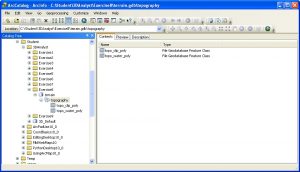
پنجره ی Catalog Tree
از پنجره ی Catalog Tree به مسیر زیر بروید؛
Toolboxes> System Tollboxes>3DAnalyst Tools
بعد بر روی Conversion کلیک کنید تا زیرشاخههای آن باز گردد. از قسمت From File بر روی ASCII 3D دوبار کلیک کنید تا پنجره ی مربوطه باز گردد.
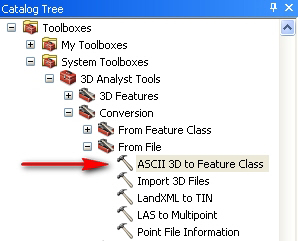
با استفاده از این ابزار ما می توانیم یک فایل Text ساده با فرمت XYZ را به یک Multipoint Feature Class تبدیل کنیم . حال در پنجرهی ASCII 3D to Feature Class در قسمت Browse File گزینهی File را انتخاب کنید بر روی آیکون  Browse کلیک کرده تا دادههای ورودی را به آن معرفی کنیم. به مسیر Exercise8 رفته و فایل Mass Points.xyz را Open کنید. در قسمت Input File Format گزینهی XYZ را انتخاب کنید. در قسمت Output Feature Class به مسیر زیر بروید؛
C:\Student\3DAnalyst\Exercise8\terrain.gdb\topography
و به اسم Topo_Mass_Points ذخیره نمائید.در کادر بعدی یعنی قسمت Output Format Class Type گزینهی MULTIPOINT را انتخاب نمائید در قسمت Average Point Spacing عدد 10 را تایپ نمائید. این عدد یعنی اینکه میانگین فاصله بین نقاط اندازه گیری شده چقدر باشد. واحد این عدد معادل همان واحد XYZ می باشد. این گزینه تنها در حالتی که ما MULTIPOINT را انتخاب کرده ایم واجب است تکمیل شود. در غیر این صورت اجباری در تکمیل این قسمت نمی باشد. بقیه گزینهها را به حالت پیش فرض رها کرده و در نهایت پنجرهی مورد نظر را OK کنید.
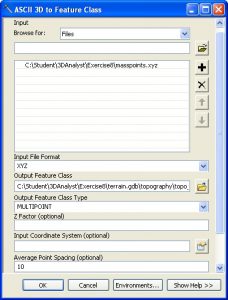
پنجرهی ASCII 3D to Feature
همین مراحل را می خواهیم برای فایل Breaklines هم انجام بدهیم. این فایل شامل خطوطی مثل آبراهها و جادهها در سواحل می باشد که می خواهیم آنها را به روی زمین نشان بدهیم. برای این منظور پنجرهی ASCII 3D to Feature را دوباره باز نمائید. در قسمت Input گزینهی File را انتخاب کنید و بعد بر روی آیکون  Browse کلیک کرده و این بار فایل Breaklines را در مسیر مورد انتخاب کنید. در قسمت Input File Format گزینهی GENERATE را انتخاب نمائید. در قسمت Output Feature Class به مسیر قبلی رفته و به اسم ها Topo_Break_Line ذخیره نمائید. در بخش Output Feature Class Type گزینهی POLIYLINE را انتخاب نمائید و در نهایت Ok کنید.
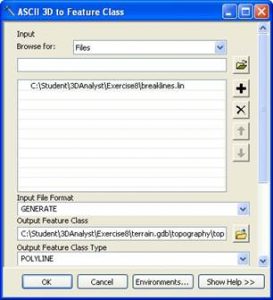 از پنجره ی Catalog Tree به شاخهای بروید که فایل های خروجی را ذخیره کرده اید ودر شروع مرحله آنها را مشاهده کردید. بر روی لایه ی Topo_Break_Lines کلیک کرده و از پنجرهی اصلی برنامه بر روی Preview , Tab کلیک کنید.
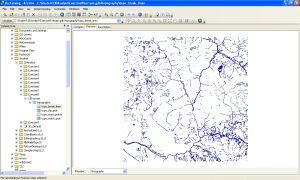
تعریف دادههای سطح زمینی
مرحله دوم: در این مرحله می خواهیم یک Terrain Dataset(دادههای سطح زمینی) جدید تعریف نمائیم. از قسمت Catalog Tree بر روی Topography راست کلیک کرده و از قسمت NEW گزینهی Terrain را انتخاب کنید.
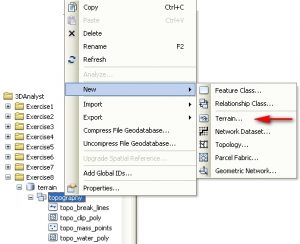
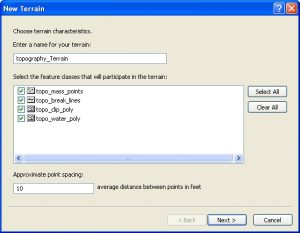
پنجره ای به اسم New terrain باز میگردد، بر رویselect All کلیلک کنید تا تمام گزینهها به صورت انتخاب شده قرار گیرند. در کادر Approximate Point Spacing عدد 10 را تایپ نمائید و بعد بر روی دکمهی Next کلیک کنید.
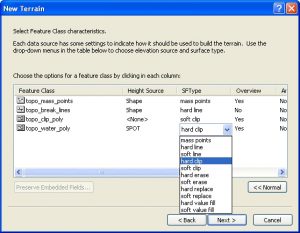
 بر روی Advanced کلیک کنید تا جزئیات بیشتری از لایه ها به نمایش درآیند. در ستون SF Type
(Surface Feature Type) گزینهی Hard Line را برای لایهی Topo_Water_Poly انتخاب کنید. و دکمهی Next را بزنید.
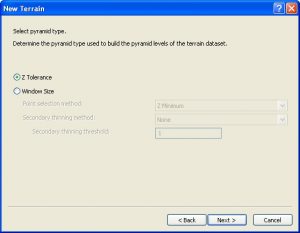
 در مرحلهی بعدی Select Pyramid Type گزینهی Z Tolerance را انتخاب کنید و گزینهی Next را بزنید.
 بعد از ورود به قسمت Create Terrain Pyramid Properties چهار بار بر روی دکمهی Add کلیک کنید. در قسمت Maximum Scale بر روی هر کدام از اعداد کلیک کرده و عدد مورد نظر را مانند شکل زیر تکمیل نمائید:
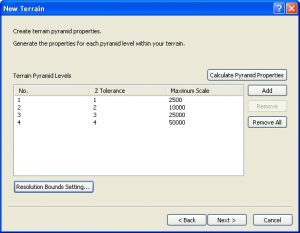 بعد از تکمیل اعداد بر روی گزینهی Resopution Bounds کلیک کنید تا پنجرهای به اسمPyramid Resolution Bounds باز گردد. در ستونMax Z Tolerance، عدد 1 را برای لایهی Topo_Break _Line انتخاب کرده و پنجرهی مورد نظر را Ok کنید.
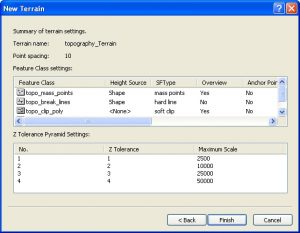
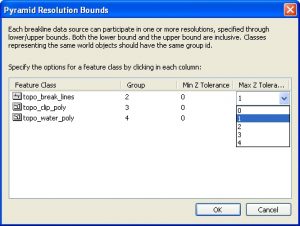 به پنجرهی New Terrain بازگشته و دکمهی Next را فشار دهید تا خلاصهای از تغییرات انجام داده را مشاهده نمائید و در نهایت Finish کنید.
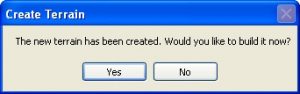
 اگر با پیغامی مواجه شدید، مبنی بر ساخت Terrain، دکمهی yes را انتخاب کنید تا برنامه شروع به ساخت این امر نماید.
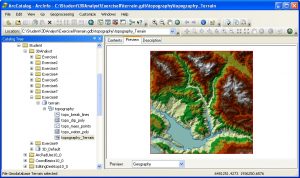
 وقتی که مراحل ساخت به پایان رسید، مشاهده می کنید که لایهای به اسم Topography_Terrain به قسمت Catalog Tree اضافه شده است.
برنامه ArcMap 10
مرحله سوم: برنامه ArcMap 10 را باز کنید، به داخل فولدر Exercise8 بروید و فایل Topography- Terrain را با موس کشیده و به داخل صفحهی اصلی برنامه بیاندازید.
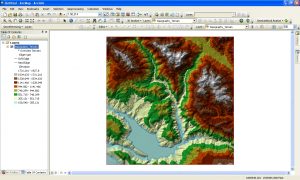 از منوی Customize به روی Toolbars رفته و گزینهی 3D Analyst را تیک بزنید تا نوار ابزار آن بر روی صفحه ظاهر شود.
 مانند شکل زیر در قسمت مورد نظر Zoom کنید تا نوار ابزار 3D Analyst هم فعال بشود.
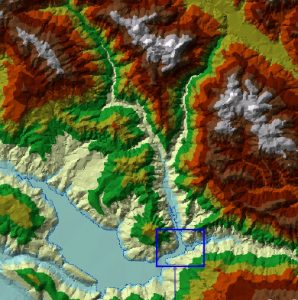 در صورتی که نوار ابزار 3D Analyst فعال نشد، بر روی لایهی Topography_Terrain راست کلیک کرده در قسمت Table of Contents و گزینهی Properties را انتخاب نمائید. از کادر مورد نظر عدد 1000000 را انتخاب کنید و Ok نمائید. مشاهده می کنید که نوار ابزار مورد نظر فعال می شود. از این نوار ابزار بر روی آیکون
  Create Line of Sight کلیک کنید تا پنجرهی مورد نظر باز گردد.در قسمت Observation Offset عدد 5 و در قسمت Target Offset عدد 2 را تایپ نمائید. همان گونه که در بخش های قبلی هم گفته شد این اعداد ارتفاع دید، در نقاط شروع و پایان خط دید می باشند. مانند شکل زیر خط دید را رسم نمائید.
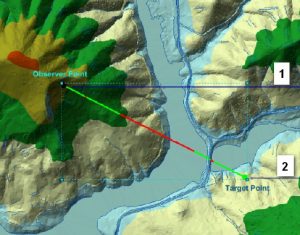 مشاهده می کنید، قسمت هایی که به رنگ سبز بر روی خط دید در آمده اند مکان هایی می باشند که قابل رویت هستند و مناطق قرمز رنگ قابل مشاهده نمی باشند. در نهایت پنجرهی Line of Sight را ببندید. از نوار ابزار 3D Analyst بر روی آیکون
  Interpolate Line کلیک کرده و سه نقطهی مورد نظر را مانند شکل زیر مشخص کنید.
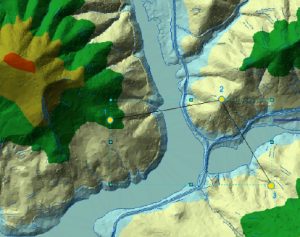 حال بر روی آیکون
 Create Profile Graph کلیک کرده تا پروفایل مناطق مشخص شده را در حالت 3D آن رسم نماید.
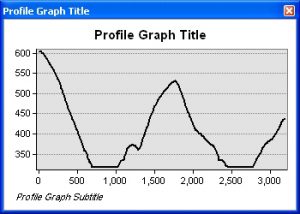 بعد از مشاهده پنجره ی فوق را ببندید و آیکون
  Full Extent را فشار دهید تا کل نقشه به نمایش درآید.
مشاهده کردن دادههای سطح زمینی ساخنه شده
مرحله چهارم: از پنجرهی Catalog به قسمت زیر بروید؛
Toolboxes> System Tollboxes> 3D Analyst Tools> Conversion From Terrain
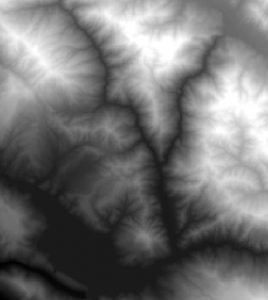
و ابزار Terrain to Raster را انتخاب نمائید تا پنجرهی مربوطه باز گردد. در قسمت Input Terrain گزینهی Topography_Terrain را انتخاب نمائید. در قسمت Output Raster به مسیر زیر رفته و به اسم Terrain_grd ذخیره نمائید؛
C:\Student\3DAnalyst\3D_Default. gdb\Terrain_grd
در قسمت Method گزینهی NATURAL_NEIGHBORS را انتخاب کنید. در قسمت Sampling Distance گزینهی CELLSIZE را انتخاب نموده و در قسمت Pyramid گزینه 1 را برگزینید در انتها Ok کنید.
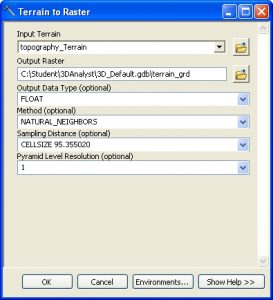 لایهی Topography_Terrain را خاموش نمائید تا بتوانید لایهی ساخته شده را به خوبی مشاهده فرمائید.
ساخت سایه بان(hillshade )
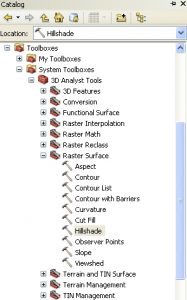
مرحله پنجم: در این مرحله می خواهیم یک hillshade را منطقهی مورد مطالعه بسازیم. برای انجام این امر ، از پنجرهی Catalog وارد مسیر زیر بشوید؛
Toolboxes>System Tollboxes>3D Analyst Tools>Raster Surface
و بر روی ابزار Hillshade کلیک کرده تا پنجرهی مورد نظر بازگردد .
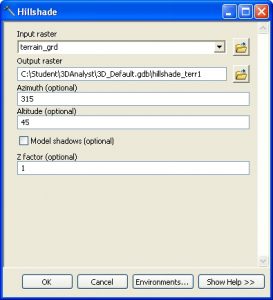
 اطلاعات پنجره ی مزبور را به صورت زیر تکمیل نمائید و در نهایت Ok کنید.
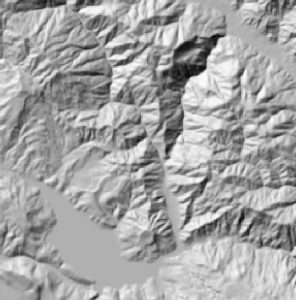
 مشاهده میکنید که نقشهی hiilshade از منطقه ی مورد مطالعه ساخته میشود و لایهای به اسم hillshade_terv1 به قسمت Table of Contents اضافه می شود.
برنامه ی ArcGlobe 10
مرحله ششم: برنامه ی ArcGlobe 10 را باز نمائید. از پنجره ی Catalog به فولدر Exercise8 بروید و لایهی topography_terrain را با موس خود انتخاب کرده و به داخل صفحهی اصلی بکشید و رها کنید.
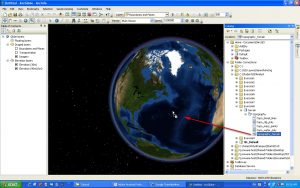 پنجرهای به اسم Graphic Coordinate System Worning باز می شود، آن را close کنید . مشاهده می کنید که لایه ی مورد نظر به خود خودکار در زیر قسمت Elevation Layer در پنجرهی Table of Contents اضافه شده است. از پنجرهی Catalog این بار بر روی 3D_Default کلیک کرده و از پنجرهی قسمت پائین آن دو لایهی مورد نظر را مانند شکل انتخاب کرده و به داخل صفحهی اصلی بیاندازید.
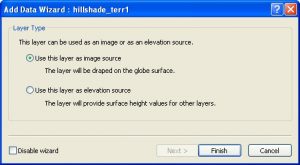
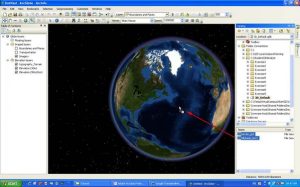 پنجرهای با عنوان Add Data Wizard ظاهر میشود. گزینهی use this layer on image surface را انتخاب کرده و روی دکمهی Finish کلیک کنید.
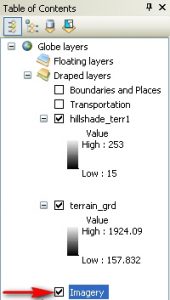
 از قسمت Table of Contents بر روی لایهی Imagery کلیک کرده با موس خود آن را به زیر لایه های اضافه شده ببرید.
 بر روی لایهی Terrain_grd راست کلیک کرده و گزینهی Properties را انتخاب کنید. به Tab ، Cymbology رفته در قسمت Color Ramp گزینهی Elevation1 را انتخاب کنید.
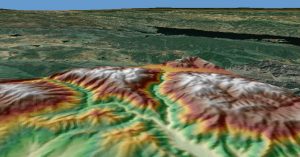
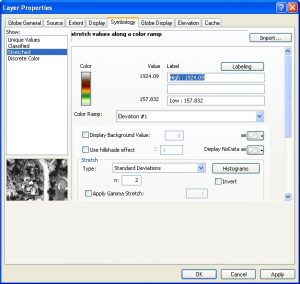 به Tab، Display رفته، در کادر جلوی Transparency عدد 50 را وارد نمائید. در نهایت Ok کنید. بر روی لایهی فوق یک بار دیگر راست کلیک کرده و گزینهی Zoom to Layer را انتخاب کنید. در نماهای مختلف منطقه مورد نظر را مشاهده کنید.
مرحله نهایی استفاده کردن از دادههای سطح زمینی
مرحله هفتم: بر روی لایهی Terrain_grd راست کلیک کرده و گزینهی Properties را انتخاب کنید. به Cache, Tab رفته ، تیک گزینهی Compress to 16 bit ، Loss Sparial Compression را برداشته Ok کنید. از قسمت Table of Contents لایهی hillshade را خاموش کنید.
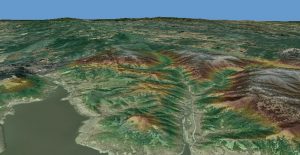 بر روی Globe Layers راست کلیک کرده و از قسمت Add Data گزینهی Add Draped Data را انتخاب کنید. لایهی Terrain را انتخاب کرده و Add نمائید ، از نمادهای مختلف منطقهی مورد مطالعه را مشاهده فرمائید.