یافتن بهترین مسیر برای انتقال خطوط برق با حداقل هزینه
ژوئن 23, 2021
آشنایی با محیط ArcMap در ArcGis10
ژوئن 29, 2021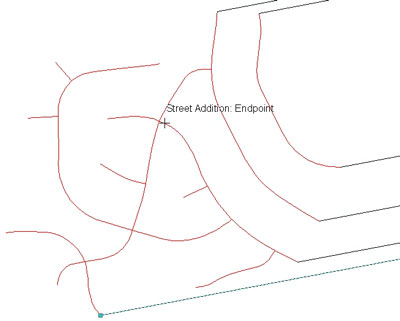
تمرین 16 ( آزمایش ریشه دوم مربعات خطا RMSE)
در این تمرین می خواهیم یک عکس هوایی را بوسیله RMSE به مختصات جهانی تبدیل کنیم. برای انجام این کار به یک سری نقاط کنترل (Control Points) نیازمندیم. در نهایت بوسیلهی (RMSE)کنترل می کنیم که Digitizing که انجام داده ایم تا چه مقدار به صورت صحیح انجام شده است .
تبدیل عکس هوایی به مختصات جهانی
مرحله اول : برنامه ی ArcMap را باز نموده و به مسیر زیر بروید :
C:\Temp\VirtualCampus\DataInfo10_0\Error
فایل Transform.mxd را انتخاب کنید .این پروژه از 2 تاformes Data به نام های Digitized Streets , Subdivisions تشکیل شده است.
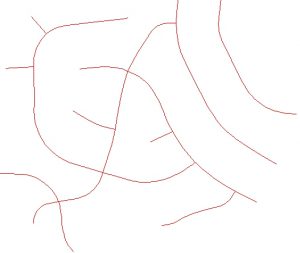
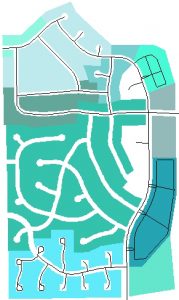 در قسمت Table of Contents بر روی لایه ی Digitized Streets راست کلیک کرده و گزینه ی Activeate را انتخاب نمائید . حال شما لایهای به اسم Street Addition را مشاهده می کنید .
 بر روی نقشه کلیک کرده و بعد از آن از منوهای بالا Editor را انتخاب کنید. اگر این گزینه موجود نبود اول بر روی منوی Customize رفته وتیک گزینه های Sptial Adjustment ,Editor را بزنید تا نوار ابزار های آن در پنجره ی ArcMap ظاهر شوند .


اگر پس از انتخاب Start Editing با پیغامی مواجه شدید، بر روی Street Addition کلیک کرده و بعد از آن Continue کنید . پنجره ای به اسم Creat Features باز می شود یا آن را بسته و یا به صورت مخفی درآورید .
از منوی Editor گزینه Snapping را انتخاب کنید و بعد از آن روی Snapping Toolbar کلیک کنید تا پنجره ای مانند شکل نمایش داده شود.
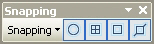
مشاهده می کنید که تمام ابزارها به طور خودکار در حالت انتخاب شده قرار گرفته اند. تمام گزینه ها را به حالت غیر فعال درآمده به جز گزینه End smapping .

منوی Spatial Adjustment در برنامه ArcMap
مرحله دوم : بر روی منوی Spatial Adjustment کلیک کنید. گزینه Set Adjust Data را انتخاب کنید پنجره ای به اسم Choose Input for Adjustment را مشاهده کنید . ازداخل این پنجره گزینهی All Feauters in These Layers را انتخاب نمائید.دقت نمائید که تیک گزینهی Street Addition خورده باشد و سپس Ok کنید . دوباره بر روی Spatial Adjustment کلیک کنید و این بار بر روی گزینه Adjustment Methods بروید که تیک گزینه Transformation_Affine خورده باشد.
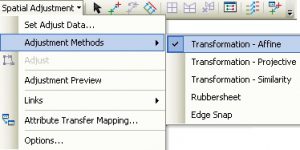 از منوی Spatial Adjustment بر روی گزینه Linke رفته و گزینه Open Control Points File را انتخاب کنید . به فولدر Error رفته و گزینه gps.txt را انتخاب کنید.
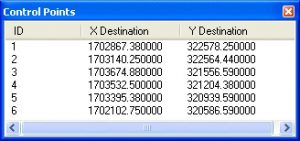 نقاط کنترل را مشاهده می کنید که در پنجره ای در وسط صفحه ی ArcMap باز شده است . این پنجره را به گوشه ای از صفحه ی نمایش خود ببرید .
مرحله سوم تبدیل عکس هوایی بوسیله RMSE به مختصات جهانی
مرحله سوم : بر روی (ID1) از صفحه Control Point دوبار کلیک کنید بعد بر روی نقشه بیاید وطبق شکل زیر در جایی که عدد1 می باشد کلیک کنید . توجه داشته باشید که اگر این کار را درست انجام داده باشید (ID1) از صفحه ی Control point پاک شود.
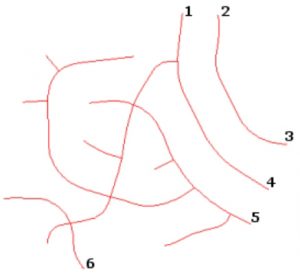 این کار را برای 5 نقطه ذیل تکرار کنید تا تمامی نقاط از پنجره Control Point پاک شود .
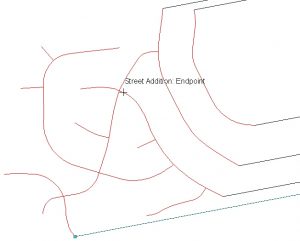
مشاهده RMSE کل در برنامه ArcMap
مرحله چهارم : از کادر Spatial Adjustment بر روی آیکون  کلیک کنید . پنجره ای به اسم Link Table گشوده می شود. مشاهده میکنید که مختصات هر نقطه در منبع (Source) و در مقصد (Dpstination) نشان داده شده است . خطای باقیمانده هم برای هر نقطه محاسبه شده است که در جلوی آن (Residual Error) مشخص شده است . در قسمت سمت چپ ، پائین صفحه شما می توانید RMSE کل را در آنجا مشاهده کنید .
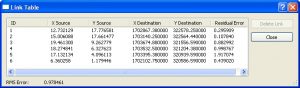 مقدار RMSE بدست آمده در این جا کمتر از1 می باشد. می توان متذکر شد که میزان بیشترین RMSE در نقاط کنترل 2 می باشد .
پنجره Search و سرچ عبارت Define Projection
مرحله پنجم: از منوی Spatial Adjustment گزینهی Adjust را انتخاب کنید از منوی Editor گزینه Stop Editing را کلیک نمائید. اگر با پیغامی مواجه شدید آن را yes کنید. پنجره Search را بازنموده و عبارت Define Projection را انتخاب نمائید.
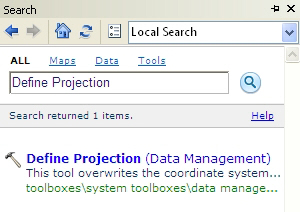 در قسمت or Feature Class Input Dataset گزینهی Street Addition را انتخاب نمائید . بعد بر روی آیکون
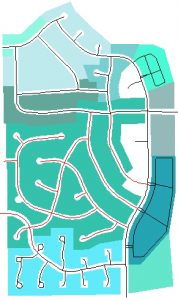
 کلیک کنید تا پنجره ای به اسم Spatial Refrence Properties باز گردد . بر روی گزینه Import کلیک کرده و به فولدرError رفته و فایل Error.gdb را انتخاب کنید . از داخل از گزینه Street را Add کنید و در نهایت هر دو پنجره را Ok کنید. قاعدتاً باید صفحه ی کار شما سفید باشد. حال بر روی Data frame به اسم Subdivision راست کلیک کرده و آن را Active کنید. حال بر روی لایه ی Street Addition کلیک کرده و آن را با موس خود مانند شکل زیر به قسمت بالای لایهی Streets ببرید.
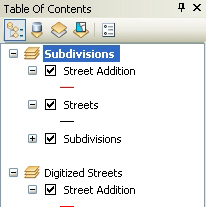 حال مشاهده می کنید که مناطقی که خالی از لایه ی Street بود بوسیلهی لایهی Street Addtion پر شده است.