ساخت انیمیشن با GIS
جولای 20, 2021
برنامه ی ArcGlobe 10 و طبقه بندی لایه ها
جولای 26, 2021
تمرین 20-6 (شروع کار با برنامه ی Arc Globe 10)
در این تمرین می خواهیم به طور مختصر با برنامه ArcGlobe 10 آشنا شویم و از لایه های پیش فرض در سطح جهان استفاده کنیم. برای این منظور شما باید به اینترنت متصل باشید.
مرحله اول: از مسیر زیر برنامه Arc Globe 10 را باز نمائید.
Start> All programs>ArcGIS> ArcGlobe 10
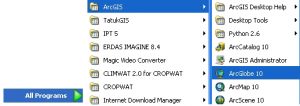 در ابتدا پنجرهای به اسم Arc Globe Getting Started باز میشود. بر روی آیکون
 Browe کلیک کرده و به مسیر زیر برورید؛
C:\Student\3DAnalyst\3D_Default.gdb
پنجره ی مورد نظر را Ok کنید تا بسته شود.
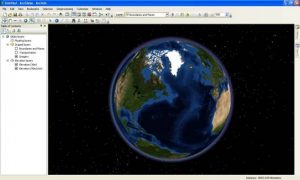 توجه کنید که در پنجره ی Table of Contents کدام یک از لایه ها وجود دارند. بر روی منوی Customize کلیک کرده و گزینه ی ArcGlobe Options را انتخاب کنید. بر روی Tab، Default رفته و مطمئن شوید که گزینه ی use default on line layers را انتخاب کرده باشید.
مرحله دوم آشنایی با Arc Globe 10
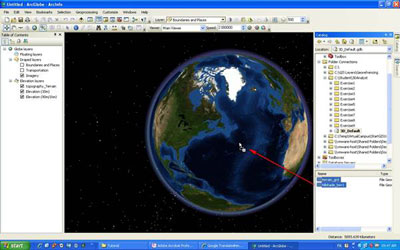
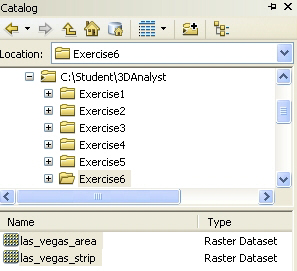
مرحله دوم: در این مرحله می خواهیم لایه های دیگری را اضافه کنیم. پنجره ی Catalog را باز نمائید. به مسیر فولدر Exercise6 بروید. از قسمت بالای همین پنجره بر روی آیکون کلیک کنید تا پنجره ی مورد نظر شما به دو قسمت تقسیم شود. مشاهده می کنید که در پنجره ی پایین آن دو لایه به نام های Las_vegas_area و Las_vegas_strip وجود دارد. دو لایه را انتخاب کرده و به داخل صحفه اصلی بر روی کره زمین، با موس خود کشیده و رها کنید.
 در قسمت Table of Contents بر روی لایه ی Las_vegas_area.img راست کلیک کرده و گزینه Zoom to Layer را انتخاب کنید. شما این را لایه را نمی توانید بر روی صفحه نمایش ببندید زیرا لایه ی Imagery بر روی آن قرار دارد.
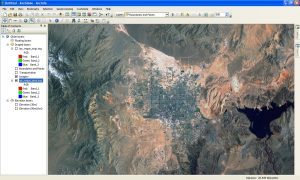 لایه ی las_ vagas_0area.img را به وسیله موس خود کشیده و به بالای لایه ی Boundaries and Places ببرید. حال شما می توانید تصویر لایه های مربوطه را مشاهده نمائید.
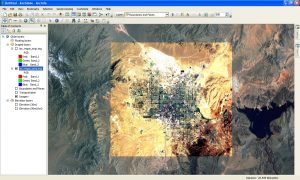 حالت های نمایش در برنامه Arc Globe 10
مرحله سوم: دو حالت نمایش در برنامهArcGlobe وجود دارد Globe, Surfaces. در حالت Surface برنامه به شما اجازه می دهد تا با اطلاعات خود در ارتفاع پائین تر از سطح کار کنید، بتوانید این تصاویر را به صورت پرسپکتیو مشاهده نمائید و … . از منوی Customize بر روی Toolbars رفته و گزینه ی Spin را تیک بزنید. نوار ابزار آن بر روی صفحه قرار بگیرید.
 بر روی آیکون
 Spin Clock Wise کلیک کنید. مشاهده می کنید که نقشه روی صفحه ی شما شروع به حرکت می کند. برای تغییر در سرعت حرکت می توانید از کادر Speed استفاده نمائید و اعداد آنها را کم یا زیاد کنید. در نهایت برای توقف حرکت بر روی آیکون
 Stop Spin کلیک نمائید.
ابزار Globe Find در برنامهArc Globe 10
مرحله چهارم: برای پیدا کردن مکانهای مختلف میتوانید از ابزار Globe Find استفاده کنید. بر روی آیکون آن کلیک کنید. به Tab، Locations بروید. از قسمت Choose a Locator گزینه ی World Places را نتخاب کنید. در قسمت پائین آن می توانید اسم هر مکانی را که دوست دارید بنویسید. مثلاً عبارت Tehran را تایپ نمائید. در پائین صفحه مشاهده می کنید مکان هایی که به این نام می باشد را برای شما نمایش می دهد. بر روی Tehran,Tehran,Iran راست کلیک کرده و گزینه ی Zoom To را انتخاب کنید.
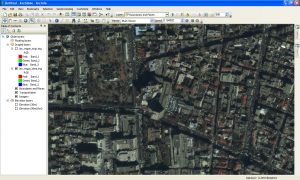
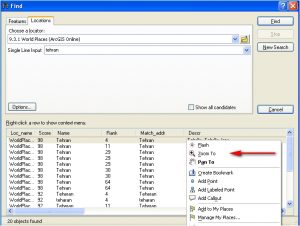 مشاهده می کنید که مکان مورد نظر به شما نمایش داده می شود. با موس خود می توانید منطقه ی بیشتری را بر روی صفحه ی خود نمایش بدهید.
 مرحله پنجم: از قسمت Table of Contents بر روی لایه ی las_vegas_strip.img راست کلیک کرده و گزینه ی Zoom to Layer را انتخاب کنید.
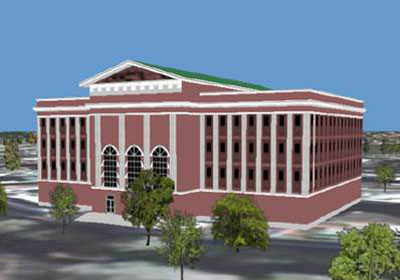
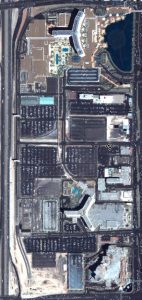 بر روی قسمت مرکز نقشه Zoom کنید. این ساختمان به اسم Monte Carlo معروف است.
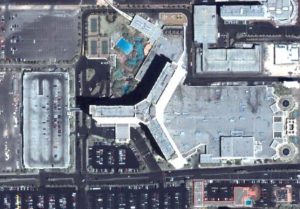 حال بر روی ابزار
 Navigation Mode کلیک کنید. موس خود را بر روی تصویر آورده و کلیک کنید و تکان دهید. مشاهده می کنید که میتوانید منطقه را از نمایی پایین تر و نزیدک به سطح زمین مشاهده کنید.
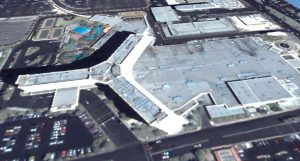 برای برگشت به حالت اولیه برنامه می توانید از آیکون
  full Extent استفاده نمائید.