تمرین ۱۹ ( کار با نوار ابزار Editor)
مرحله اول برای کار با نوار ابزار Editor: برنامه ی ArcMap را باز کرده و به مسیر زیر بروید:
C: \student\EditingDesktop10_0\MillersRanch.mxd
شکل یک منطقهی روستایی را در قسمت خارج از Manhatan-Kansas نشان می دهد. که در حال حاضر به Anneberg-lake معروف است، که شامل ۵ لایه می باشد. دو لایهی آن به صورت رستوری می باشند که در شکل به صورت لایههای روشن می باشند.
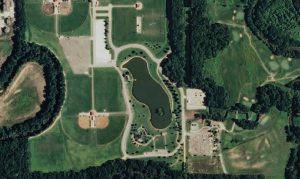



تعریف یک Polygon جدید برای دریاچهی داخل پارک Anneberg
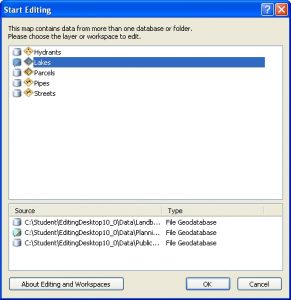
مرحله دوم: در این مرحله ما می خواهیم یک Polygon جدید برای دریاچهی داخل پارک Anneberg تعریف کنیم. حال بر روی نوشتهی Editor در نوار ابزار مربوطه کلیک کنید و گزینه ی start editing را انتخاب کنید. پنجرهای به اسم Editing Start باز می شود. در این پنجره شما باید لایه ای را که می خواهید آن را ویرایش کنید اول انتخاب کنید. بر روی لایهی Lakes کلیک کنید تا به صورت انتخاب شده در آید و سپس Ok کنید.

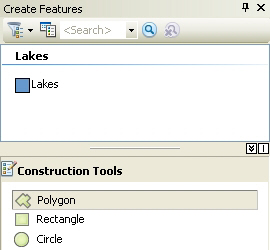



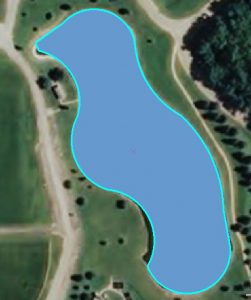
با آیکون های موجود دور این دریاچه را به کمک موس خود انتخاب کنید تا به رنگ آبی درآید. در آخرسر که کل دریاچه را انتخاب کرده اید راست کلیک کنید و گزینهی Finish Sketch را انتخاب کنید.

مرحله سوم: بر روی آیکون

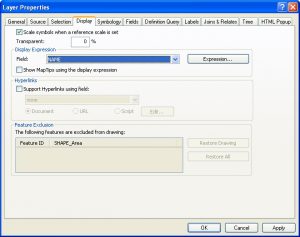

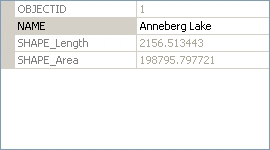

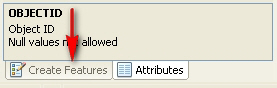
مرحله چهارم: از قسمت زیر پنجرهی Attributes بر روی Create Feauters کلیک کرده تا پنجره ی آن دوباره مشخص گردد.


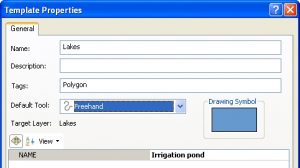

مرحله پنجم: از قسمت Bookmarks گزینه ی Irrigation Pond را انتخاب کنید. در پنجره ی Create Feauters بر روی lakes کلیک کنید، توجه داشته باشید که در قسمت زیر آن بایدگزینه Freehand انتخاب شده باشد. مطابق شکل زیر محدودی مورد نظر را انتخاب کنید.
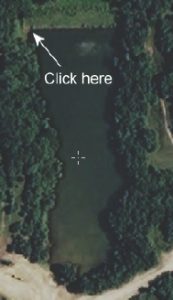

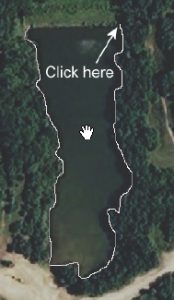

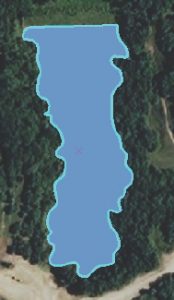


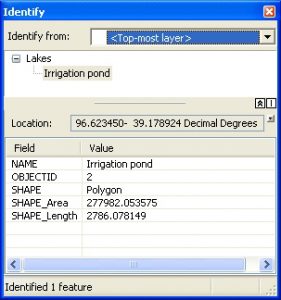

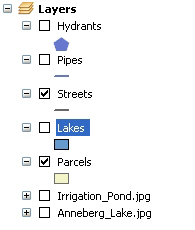
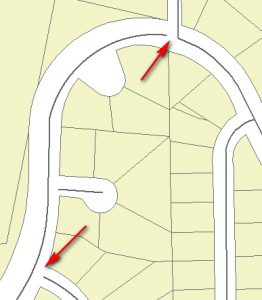
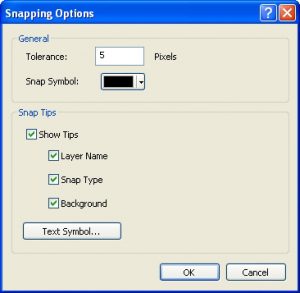
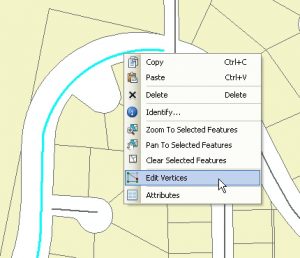
مرحله ششم: در این مرحله می خواهیم gap های موجود در خطوط مثلاً یک خیابان را با نوار ابزار Editor برطرف کنیم. از منوی Bookmarks گزینهی Miller’s Ranch North را انتخاب کنید. لایه های؛ Lakes، Irrigation Pond و Anneberg Lake را خاموش نموده و لایه های؛ street و percels را روشن نمائید.







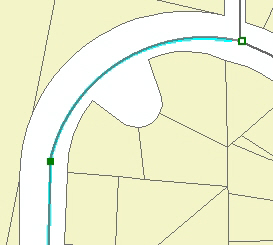

اضافه کردن تغییرات جدید به مرزهای یک شهر
مرحله هفتم: در این مرحله میخواهیم به مرزهای یک شهر تغییرات جدیدی اضافه کنیم. پنجرهی ArcCatalog را باز کنید. از زیر شاخهی Home به فولدر Data رفته و بعد از آن Planning را باز کنید. از داخل آن بر روی City_Boundary کلیک کرده و آن را به داخل نقشه کشیده رها کنید.
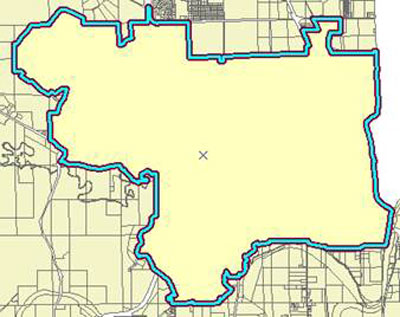
حال بر روی این لایهی در پنجره ی Table of Contents کلیک راست کرده و گزینهی Zoom to Layer را انتخاب کنید. دقت نمائید که در این حالت باید دو لایهی City_Boundary و Parcels روشن باشند. بار دیگر بر روی لایهی City_Boundary کلیک راست نموده و گزینه Properties را انتخاب کنید. به Tab، Symbology رفته و در قسمت Symbol بر روی خط موجود کلیک کنید. در قسمت Width عدد ۵ را وارد نموده و هر دو پنجره را Ok کنید.
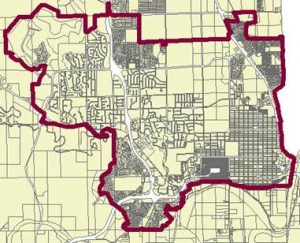

جدول اطلاعات توصیفی
جدول اطلاعات توصیفی لایهی City_Boundary را باز نموده و بر روی هر یک کلیک کنید، شکل آن را بر روی نقشه ملاحضه نمائید. که شامل دو Polyline می باشد. بعد از مشاهده این جدول را ببندید.
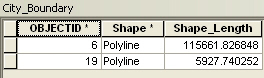

درپنجرهی Table of Contents بر روی آیکون 
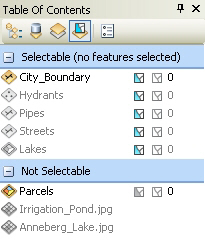


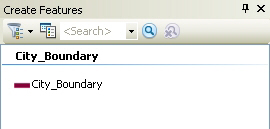

پنجرهی Table of Contents
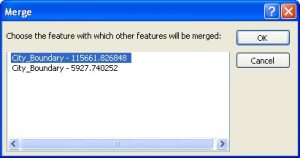
در پنجرهی Table of Contents بر روی لایهی City_Boundary کلیک راست کرده و از قسمت Selection گزینهی Select All را انتخاب کنید. از منوی Editor گزینهی Merge را انتخاب کنید.




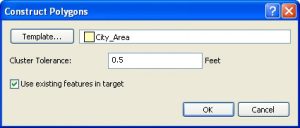

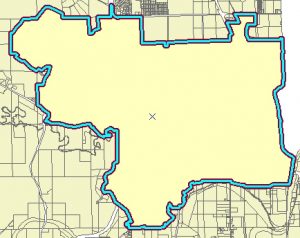

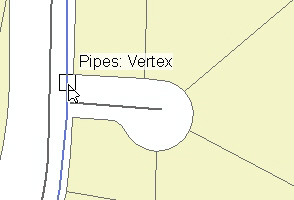
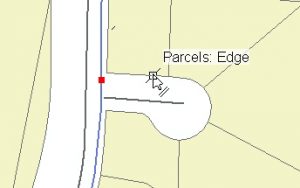
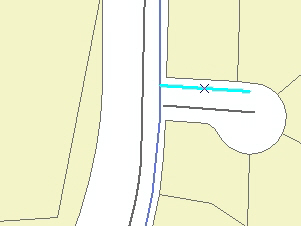
مرحله هشتم: در این مرحله می خواهیم به شبکه ی آبرسانی شهری یک خط لولهی جدید اضافه کنیم. لایه های City_Boundry گزینه ی City_Area را خاموش کرده و لایه های Pipes و Streetsرا روشن نمائید. از قسمت Bookmarks گزینهی Catalpa را انتخاب کنید.