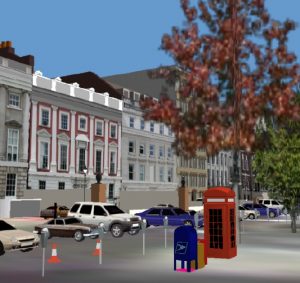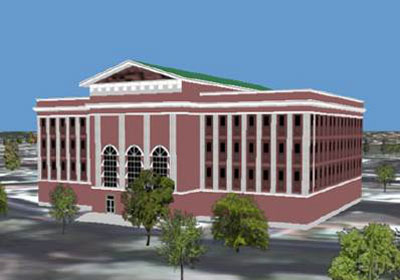
تمرین۲۰-۹ (به وجود آوردن تصویر ۳D واقعی با برنامهی ArcGlobe 10)
در این تمرین میخواهیم اطلاعاتی از محیط GIS را با تصاویر و مدلهای ساختمانی در محیط ArcGlobe 10 ترکیب کنیم تا بتوانیم مدل کامل تری را بدست آوریم. این یک تمرین حرفهای می باشد که به ابزای همچون ۳D Graphics , 3D Symbology آشنا خواهید شد.
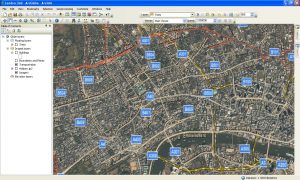
مرحله اول: برنامهی ArcGlobe 10 را باز کرده و از مسیر زیر فایل مورد نظر را بازنمائید. (شکل ۱)
C: \Student\3DAnalyst\Exercise9\London_start.3dd
بر روی File کلیک کرده و گزینهی Save as را انتخاب نمائید و اسم ان را London بگذارید و در نهایت ذخیره نمائید.
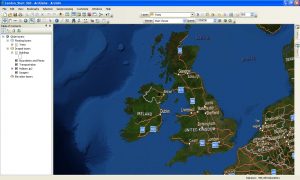

بالا بردن قدرت مشاهده در برنامه ی ArcGlobe 10
مرحله دوم: بر روی فایل Holborn.jp2 راست کلیک کرده و گزینهی Properties را انتخاب کنید. به Tab، Globe General رفته و گزینهی Don’t show layer when zoomed را انتخاب کنید. در قسمت Out beyond عدد ۵ را تایپ نمائید(واحد آن کیلومتر میباشد). گزینهی Check visibility based on each tile distance را تیک بزنید و در نهایت Ok کنید. این تغییرات قدرت مشاهده و کارایی شما را بالا می برد.
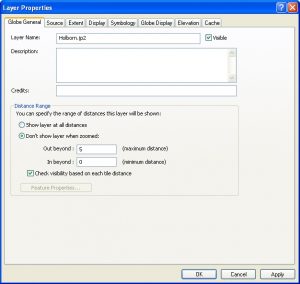

اضافه کردن تصاویر مورد نظر برای سه بعدی سازی در ArcGlobe 10
مرحله سوم: بر روی آیکون 

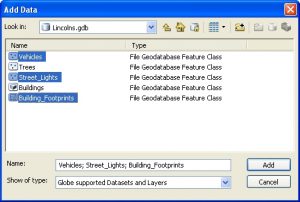

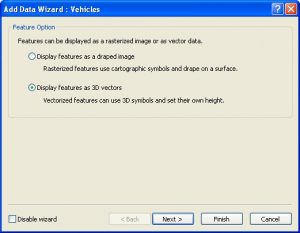
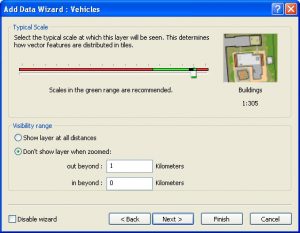
پنجره هایی باز می شود که شما با توجه به اسم این پنجره ها، باید آنها را تکمیل کنید . ممکن است که جابجایی داشته باشید. اگر پنجره ای با عنوان Add Data Wizard: Vehicles باز شده بود، بر روی گزینهی Display Features as 3D Vectors کلیک کرده و Next کنید.

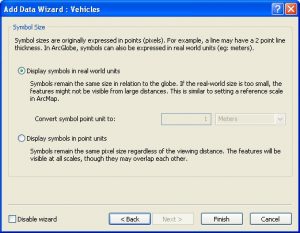
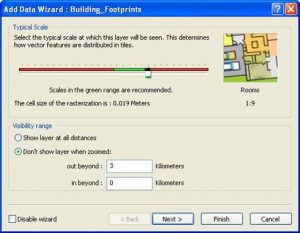
سه بعدی سازی تصاویر دو بعدی با ArcGlobe 10
مرحله چهارم: از منوی Bookmarks گزینهی Bird view را کلیک کنید.
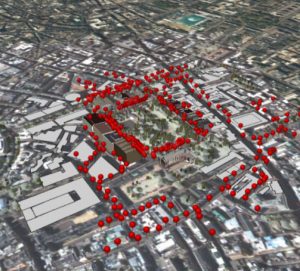


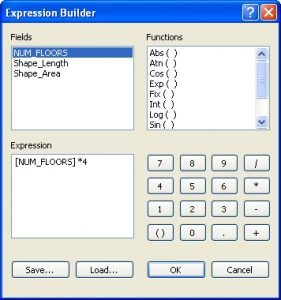

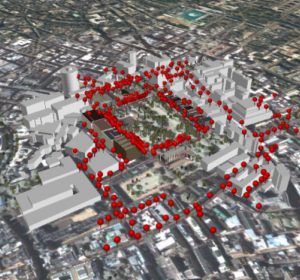

سه بعدی سازی تصاویر با ArcGlobe 10
مرحله پنجم: از پنجرهی Table of Contents بر روی لایهی Street Lights راست کلیک کرده و گزینهی Properties را انتخاب کنید. به Tab، Symbology رفته و در قسمت Categories بر روی گزینهی Unique Values کلیک کنید. از قسمت Value Field گزینهی MODEL را انتخاب کنید و بعد از آن بر روی دکمهی Add All Values کلیک کنید.
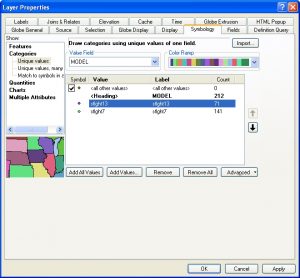

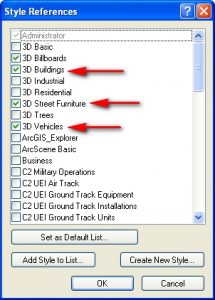

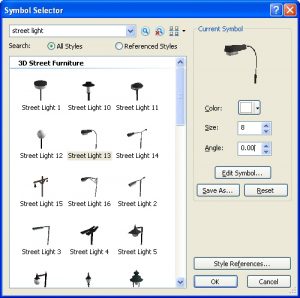


پنجرهی Table of Contents در ArcGlobe 10
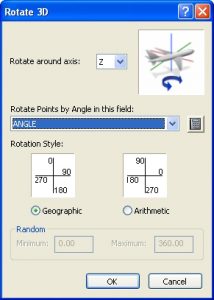
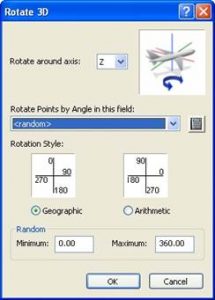
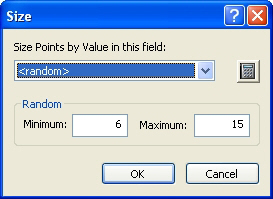
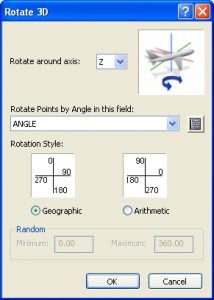
در پنجرهی Table of Contents بر روی لایهی Trees راست کلیک کرده و گزینهی Properties را انتخاب کنید .به Tab، Symbology رفته بر روی Advance کلیک کنید و گزینهی Rotation را انتخاب کنید. در پنجرهی باز شده از قسمت Rotate Points by Angle in this Field گزینهی random را انتخاب نمائید و Ok کنید.

پنجرهی Table of Contents در برنامه ی ArcGlobe 10
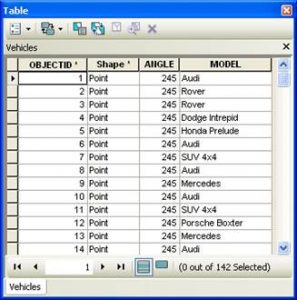
مرحله ششم: در پنجرهی Table of Contents بر روی لایهی Vehicles راست کلیک کرده و گزینهی Open Attribute Table را انتخاب کنید، تا جدول توصیفی لایهی مورد نظر باز گردد.

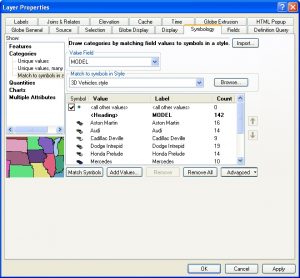
بهTab، Symbology بروید و از قسمت Categories بر روی گزینهی Match to Symbols in a Style کلیک کنید و از قسمت Value Field گزینهی MODEL را انتخاب کنید. بعد به قسمت Match to Symbols in Style رفته و مورد ۳D Vehicles Style را انتخاب کنید. بر روی دکمهی Match Symbols کلیک کنید تا زیر لایههای مختلف اضافه شوند .

Globe 3D Grapghics در برنامه ی ArcGlobe 10
مرحله هفتم: از منوی Customize به قسمت Toolbars رفته و گزینههای Globe 3D Grapghics را تیک بزنید. تا نوار ابزار آنها بر روی صفحهی شما ظاهر شود.


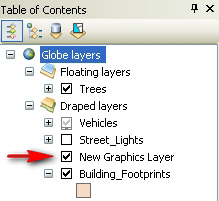

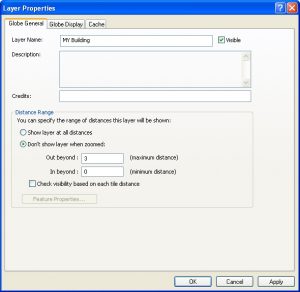
بر روی آن دو بار کلیک کنید تا پنجرهی Layer Properties باز گردد. در Tab، Globe General در قسمت Layer Name عبارت My Building را تایپ نمائید. گزینهی Don’t show layer when zoomed را انتخاب کرده و در کادر جلوی عبارت Out beyond عدد ۳ را تایپ نمائید و در نهایدت Ok کنید.

کار با نوار ابزار ۳D Graphics
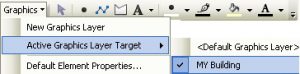
مرحله هشتم: از نوار ابزار ۳D Graphics بر روی منوی Graphics کلیک کرده و بعد به شاخهی Active Graphics Layer Target رفته، و مطمئن شوید که لایهی My Building تیک خورده باشد.




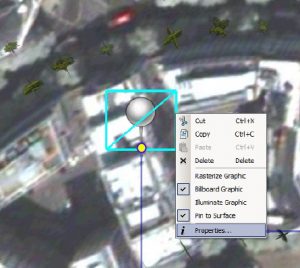

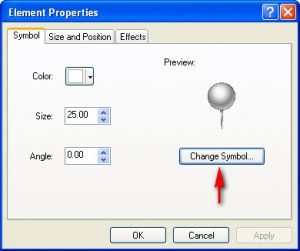
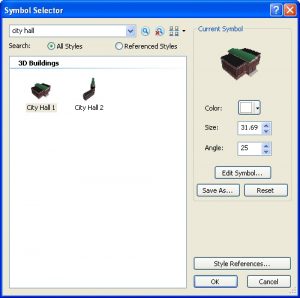
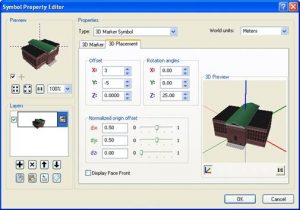
پنجره Symbol Property Editor
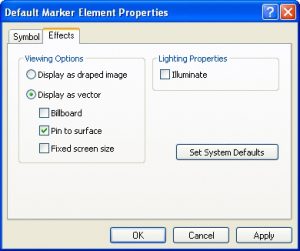
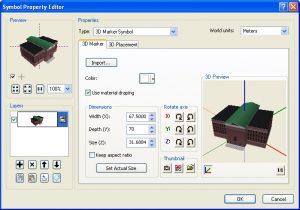
پنجرهای به اسم Symbol Property Editor باز میشود از Tab ، ۳d Marker تیک گزینهی Keep Aspect Ratio را بردارید. جلوی کادر عبارت Depth (Y) عدد ۷۰ را تایپ نمائید.


اضافه کردن متن به مدل گرافیکی در ArcGlobe 10
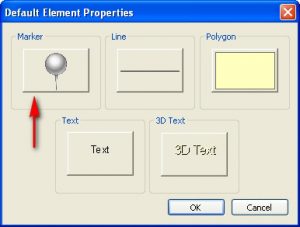
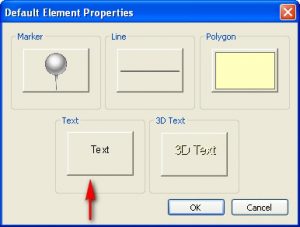
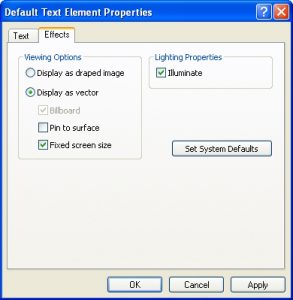
مرحله نهم: در این مرحله می خواهیم به مدل گرافیکی که اضافه نمودیم، یک متن Text هم اضافه کنیم. برای این منظور از منوی Bookmark گزینه City Hall را انتخاب کنید. بر روی سقف آن Zoom کنید از نوار ابزار ۳D Graphics بر روی منوی Graphic کلیک کرده و بعد گزینهی Default Element Properties را انتخاب کنید. بر روی دکمهی Text کلیک کنید.


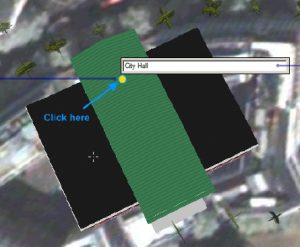

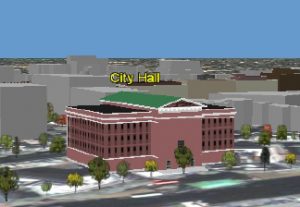

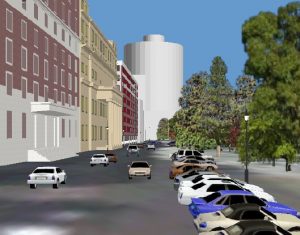
مشاهده تصویر سه بعدی با ArcGlobe 10
مرحله دهم: بر روی آیکون 

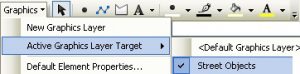
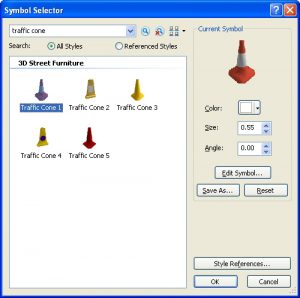
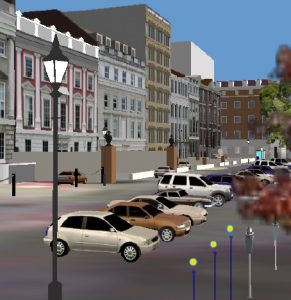

مرحله یازدهم(Final View)
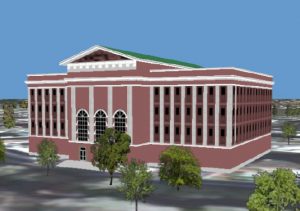
شما می توانید به کمک ابزارهای مختلف تمامی شهری که مدل کرده اید را تماشا کنید.