تمرین ۲۰-۱۰ (کار با لایه های KML وEarth Google)
در این تمرین می خواهیم نحوه ی ارتباط دو برنامه ی ArcGIS 10 و Google Earth را شرح دهیم. شما می توانید لایه های خود را به فرمتهای Kml .* یا *.Kmz تبدیل کرده و بین دو برنامه فوق جابجا کنید.
مرحله اول: برنامه ی ArcMap 10 را باز نموده، بر روی آیکون 
C:\Student\3DAnalyst\Exercise10
و فایل Vipoints را انتخاب نمایید.


پنجره Catalog در برنامه ArcMap 10
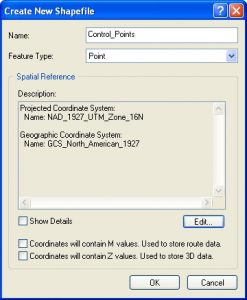
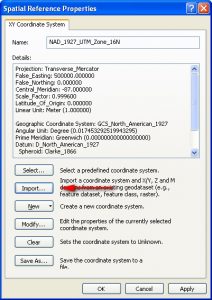
مرحله دوم: پنجره ی Catalog را باز نموده و به داخل فولدر Exercise10 بروید. بر روی این فولدر راست کلیک کرده و از شاخه New گزینه Shapefile را انتخاب کنید.




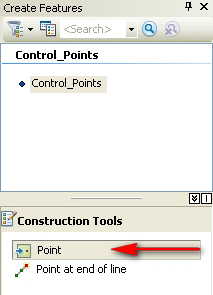
برروی آن راست کلیک کرده و از زیر شاخهی Edit Featares گزینه ی Start Editing را انتخاب نماید. مشاهده میکنید که در کنار صفحه ی شما، پنجرهای به اسم Create Features باز میگردد. برروی لایه مورد نظر کلیک کنید تا در پنجرهی پائینآن به اسم Construction Tools از Point ظاهر شود. برروی این گزینه کلیک نمائید.

نوار ابزار Editor
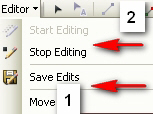
موس خود را به روی نقشه برده و در ۴ رأس مربع مذکور کلیک نمائید. از نوار ابزار Editor برروی آن کلیک کرده و اول برروی گزینه ی Save Editing و بعد برروی Stop Editing کلیک نمائید. تا نظرات انجام شده ثبت و ذخیره گردد.


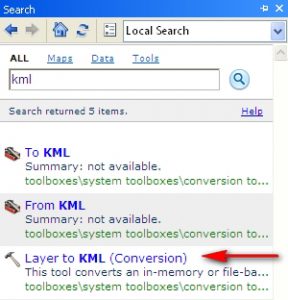

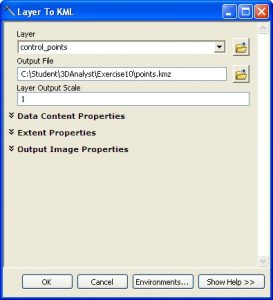

برنامه ی Google Earth
مرحله سوم: برنامه ی Google Earth را باز نموده.(مراحل نصب این برنامه در پیوست آورده شده است).


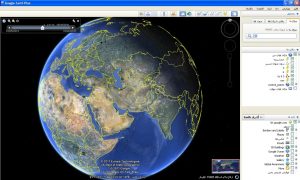
به محل فولدر Exercise10 برو به از قسمت Files of Type گزینهی “همه فایل ها” را انتخاب نمائید. برروی فایل Points.Kmz کلیک نمائید دکمهی Open را فشار دهید. متوجه می شوید که به محل مورد نظر به طور اتوماتیک منتقل میشود. و همان چهار مثلث برروی صفحه ی شما ظاهر می شود.

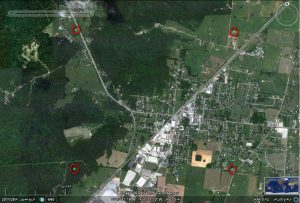

برنامهی ArcMAP 10
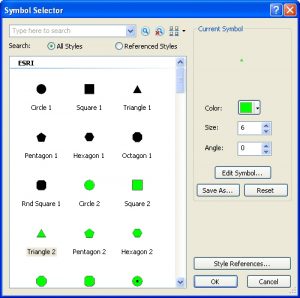
مرحله چهارم: برنامهی ArcMAP 10 را باز نمائید. برای اینکه به مشکل برنخورید قبل از بازکردن برنامه، اگر به اینترنت متصل هستید، ارتباط خود را قطع نمائید. لایهی Vipoints Point را خانوش نموده. برروی زیر لایهی Control_Points کلیک کرده و رنگ مثلثها را به قرمز تغییر دهید. برروی آیکون 

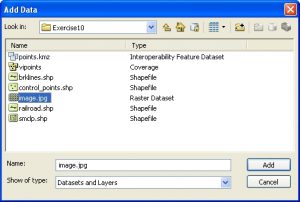

ارتباط دو برنامه ArcGIS 10 و Google Earth
مرحله پنجم: از منوی Customize برروی Toolbors رفته و گزینه ی Georeferecing را تیک بزنید تا نوار ابزار آن برروی صفحه ظاهر شود.


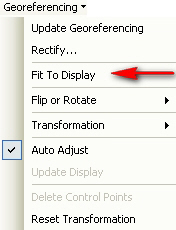

ابزار Add Control Points
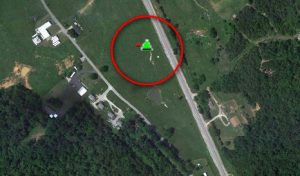
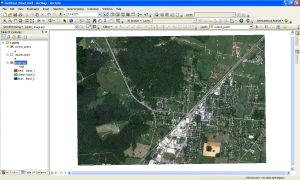
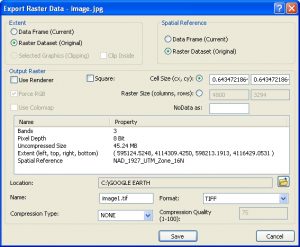
اگر برروی تصویر مورد نظر دقت کنید مشاهده می کنید که مثلث های قرمز و سبز رنگ برروی یک دیگر نیفتادهاند. شما باید به کمک ابزار Add Control Points



برنامه ی ArcScene 10
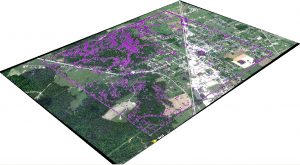
مرحله ششم: برنامه ی ArcScene 10 را باز کرده. برروی آیکون


پنجرهی Catalog و ارتباط ArcGIS 10 و Google Earth
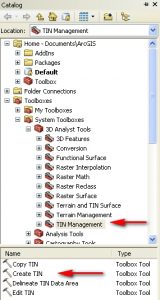
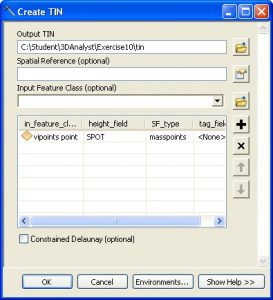
به پنجرهی Catalog رفته از قسمت Toolboxes بر روی System Toolboxes کلیک کنید. بعد از قسمت ۳D Analyst Tools بر روی TIN Management کلیک کرده تا زیر مجموعه های آن ظاهر شود. از بین آنها گزینهی Create TIN را انتخاب کنید.

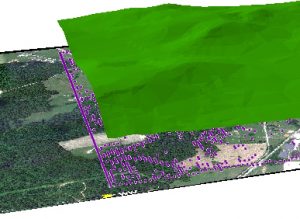

پنجرهی Content Table of و ArcGIS 10 و Google Earth
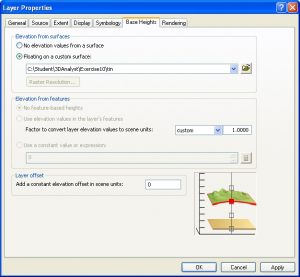
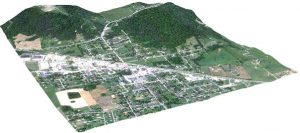
مرحله هفتم: از پنجرهی Content Table of لایههای Vipoints Pointوtin را خاموش نمائید. برروی لایه ی Image.Tif راست کلیک کرده و گزینه ی Properties را انتخاب کنید به Tab ، Base Height رفته و برروی گزینهی Floating on a Custom Surface کلیک کنید. دکمه ی OK را فشار دهید.